
Auf dieser Seite erfährst du, was der Verwendungszweck des Anker-Widgets ist und wie du dieses konfigurieren kannst.
Verwendungszweck
Das Anker-Menü hilft Besucher*Innen der Themenseite sich schnell zu der gewünschten Stelle auf der Seite navigieren zu können. Jeder Anker-Button stellt einen Absprung zu dem dazugehörigen Widget da.
Typ: Inhaltselement
Voraussetzungen und Auswirkungen
Um ein Anker-Menü auf einer Themenseite einfügen zu können, benötigst du die Bearbeitungsrechte für diese Themenseite.
Durch das Hinzufügen eines weiteren Inhaltselements, wie Anker, veränderst du die Struktur der Themenseite und erstellst damit eine eigene Version. Mehr dazu “Themenseiten-Vorlagen und Abonnements”.
Konfiguration
Wenn du eine Swimlane direkt über ein Anker-Menü ansteuerbar machen möchtest, wähle beim Hinzufügen das entsprechende Inhaltselement aus. Ein anderes Element nachträglich mit einem Anker zu versehen ist nicht möglich.
Hinzufügen eines Ankers
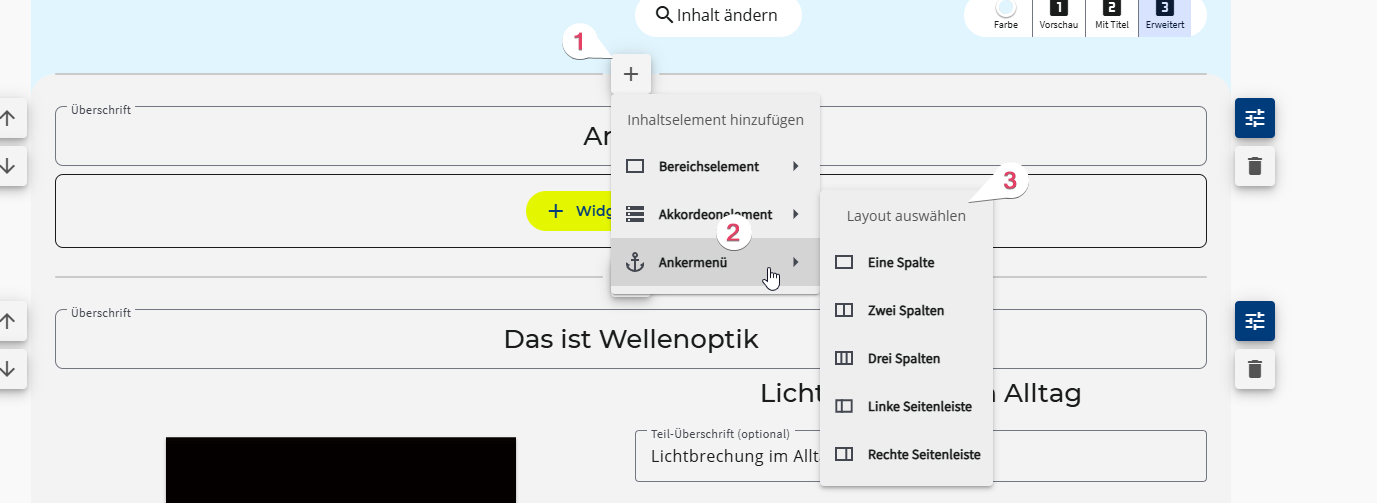
Öffne den Bearbeitungsmodus und scrolle bis an die Stelle, an der du ein neues Inhaltselement einfügen möchtest, welches mit einem Anker verknüpft sein soll. Du kannst die Position des Elements auch nachträglich noch verändern.
Öffne das Menü für ein neues Inhaltselement hinzufügen und wähle “Ankermenü”. Du kannst wie bei den anderen Inhaltselementen auswählen, wie viele Spalten das Elementen haben soll, und so innerhalb des Elements verschiedene Widgets einbinden.
Zu dem neu hinzugefügten Inhaltselement wird automatisch unterhalb des Heros ein Anker-Button hinzugefügt.
Bezeichnung anpassen
Die Bezeichnung des Anker-Buttons wird automatisch aus der Überschrift des Inhaltselements übernommen. Achte daher bei der Bezeichnung darauf, dass diese nicht zu lang wird und noch gut im Ankerbutton dargestellt werden kann.