
In der Redaktionsumgebung kannst du entweder eigene oder gefundene Materialien hochladen oder neues Materialien erstellen.
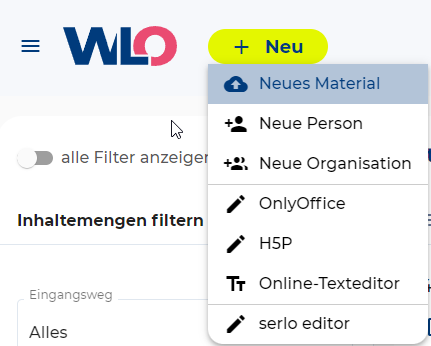
Neues Material hochladen
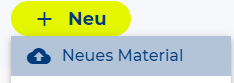
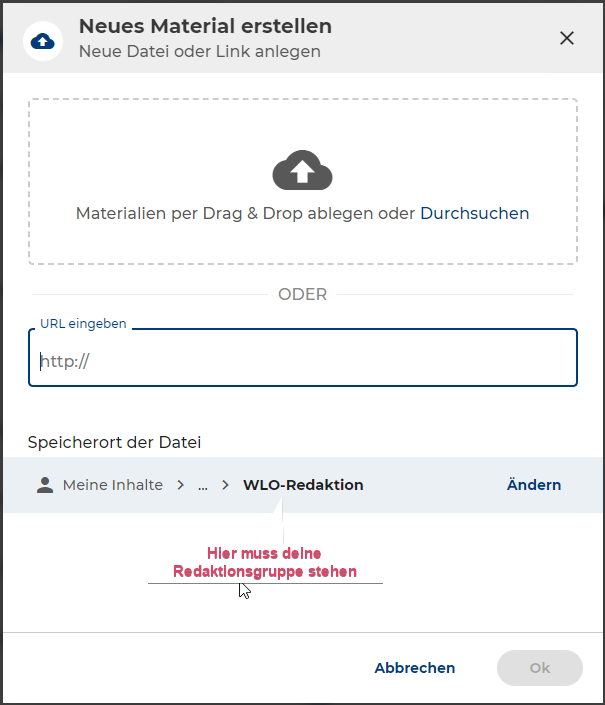
Neues Material kannst du entweder als Datei hochladen oder eine URL eingeben.
❗ ❗ Achte beim ersten Mal bitte unbedingt darauf, dass beim Speicherort deine Redaktionsgruppe ausgewählt ist. Nur so haben deine Kolleg*innen die Möglichkeit auch auf die Materialien zuzugreifen und zu bearbeiten. #teamwork
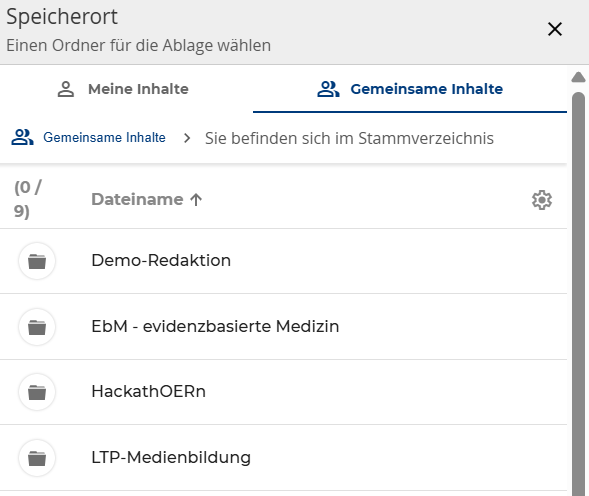
Indem du auf “Ändern” klickst, werden dir alle möglichen Speicherorte angezeigt. Hier wählst du dann “Gemeinsame Inhalte”, um auf die Speicherorte der geteilten Redaktionsgruppen zu gelangen.
Anschließend wählst du z.B. “Demo-Redaktion” aus.
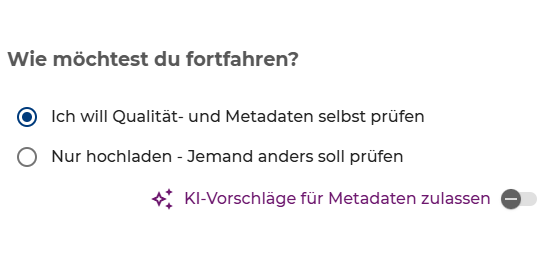
⭐ Neue Funktion: Metadatenvorschläge mit KI generieren
Seit Mitte 2025 wird der Kurationsprozess noch mehr mit KI unterstützt. Du hast jetzt die Möglichkeit, dir automatisch Metadatenvorschläge mit KI generieren zu lassen.
Metadaten
Unabhängig davon, ob du eine Datei hochlädst oder eine URL eingibst, im nächsten Schritt müssen die Metadaten zum Element eingegeben werden. Nachdem du das Material hochgeladen hast, öffnet sich automatisch das Metadatenformular sowie die Funktionsübersicht, wo du durch die verschiedenen Menüs geführt wirst.
Du kannst nun entweder die Daten über das linke Fenster eingeben oder auf “Infos bearbeiten” klicken. Hier hast du den Vorteil, dass du auch nur die “Mindest-Metadaten” öffnen kannst.
Wenn du mit der Metadateneingabe fertig bist, dann kommt der Freischaltungsprozess über das rechte Menü. Hier hast du einmal das “Status-Panel”, wo du siehst, wenn ein Inhalt vielleicht schon für die Suche, aber noch nicht für die Redaktion freigegeben wurde. Außerdem kannst du hier einen Inhalt ablehnen, das macht Sinn, wenn du etwas versehentlich hochgeladen hast oder einen Inhaltsvorschlag ablehnen möchtest.
Im nächsten Schritt kannst du die Qualitätskriterien prüfen und den Inhalt freigeben. Hier kannst du im Reiter “Qualität” erstmal die Fachliche Qualität bestätigen und auch die Metadaten Qualität. Du kannst di einzelnen Metadaten auch direkt anklicken, um Daten zu ergänzen.
Im nächsten Reiter erfolgt dann die Freischaltung. Solange du hier nicht bestätigst ist der Inhalt noch nicht öffentlich sichtbar.
Wenn der Inhalt auch gut in ein Fachportal passt, kannst du ihn über den letzten Reiter auch in eine Sammlung einsortieren.

Hier kannst du im Leseleitfaden dein Wissen noch vertiefen:
Material erstellen mit
Only Office
https://www.onlyoffice.com/de/office-suite.aspx
H5P
Online-Texteditor
Erstelle ein HTLM-File
Serlo Editor
Mit dem Serlo Editor kannst du einfach und intuitiv multimediale und interaktive digitale Lernszenarien erstellen.
Der Editor ist ein Baukasten, in dem du verschiedene Elemente (Plugins), das sind Text, Bilder, Tabellen, und andere, beliebig miteinander kombinieren, zusammenstellen und verschachteln kannst.
-
Gib deiner Datei einen gut beschreibenden Titel
-
Beim Öffnen des Editors wird ein leeres Text-Element angezeigt. Durch Reinklicken in das erste Text-Element wird das Menü zur Bearbeitung dieses Elements geöffnet.
-
In einem Text-Element können weiteren Elemente ergänzt und somit ineinander verschachtelt werden.

-
-
Auswahl deiner gewünschten Elemente
Formatierungsoptionen: Jedes Element hat bestimmte Formatierungsoptionen. Dieses Menü erscheint oben links im Element. Jede Menüoption hat auch ein Tastenkürzel.
-
Die Reihenfolge deiner ausgewählten Elemente kannst du jederzeit per Drag and Drop noch anpassen.