Auf dieser Seite erfährst du, welche Funktionen dir im Menü “Sammlungen & Seiten” zur Verfügung stehen und wie du diese nutzen kannst.
Die fachliche Anleitung zum Aufbau der Sammlung, also Erstellung deines Themenbaums, findest du
unter
Arbeiten in einer Fachredaktion/Systematisierung deines Themas.

Sammelt und systematisiert eure Materialien. Die Sammlung stellt euer Fachportal dar. Jede Sammlung ist eine Themenseiten.
Sammlungsansichten
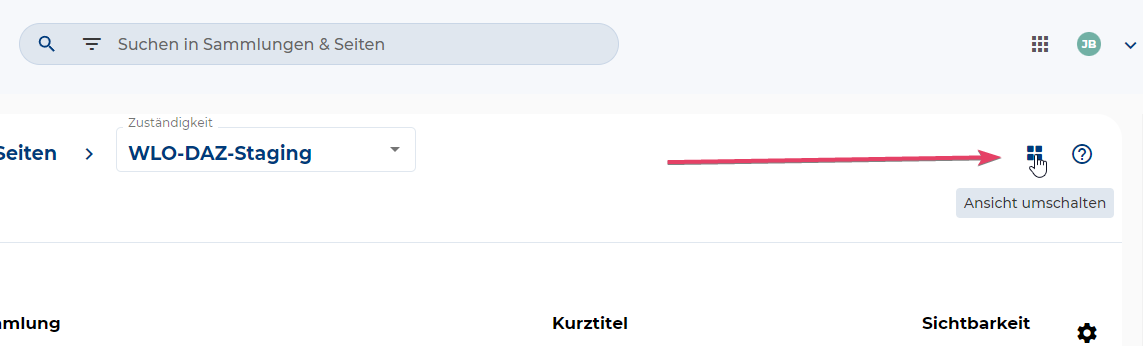
Ansicht umschalten
Den Button zum Wechseln zwischen den unterschiedlichen Ansichten findest du rechts oben.
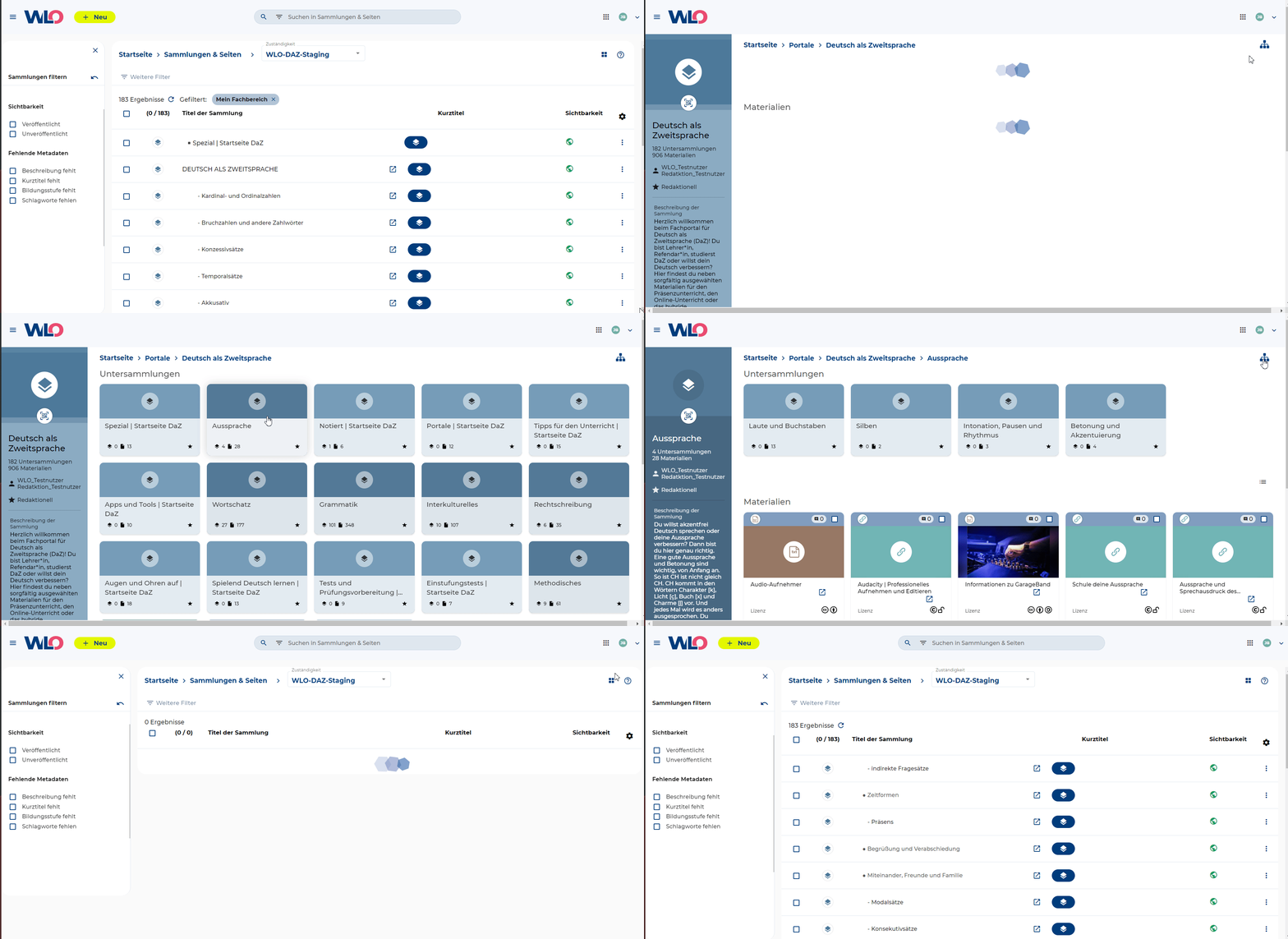
In allen Ansichten stehen dir die selben Funktionen zur Verfügung. Nur der Weg um diese aufzurufen ist unterschiedlich.

Listenansicht
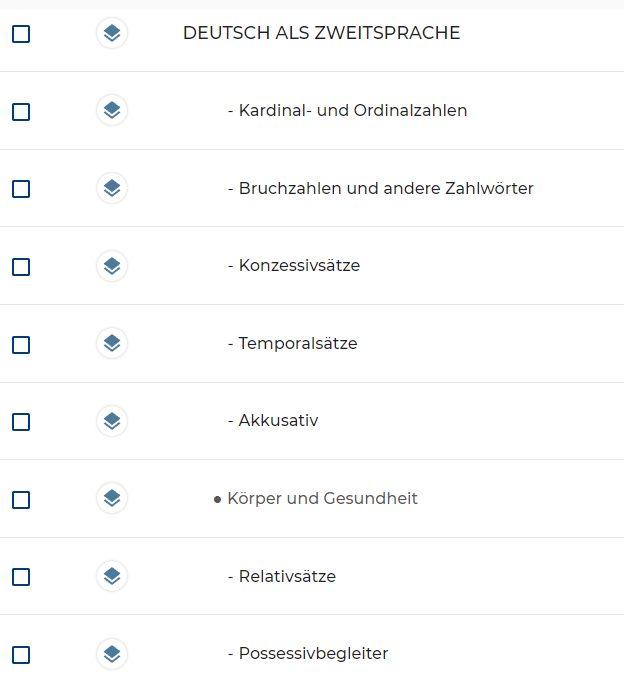
Standardmäßig bekommst du die Sammlungen als Listenansicht angezeigt. Die Untersammlungen sind entsprechend ihrer Ebene eingerückt dargestellt.
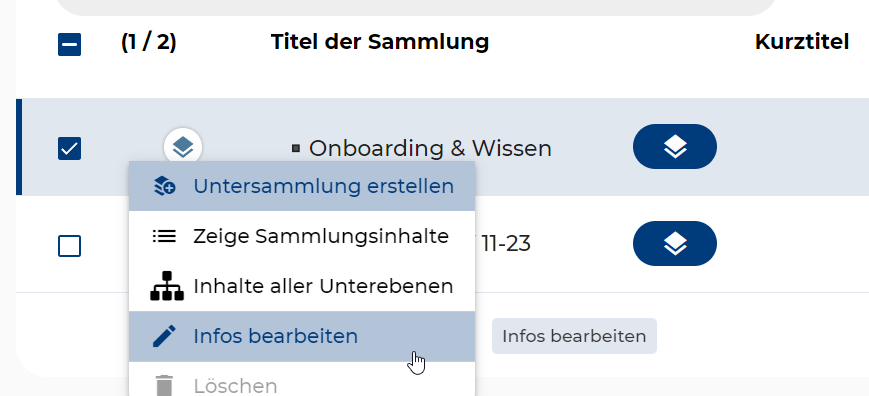
Mit Rechtsklick auf die einzelne (Unter-)Sammlung kannst das Menü öffnen. Hier findest du die Funktionen:
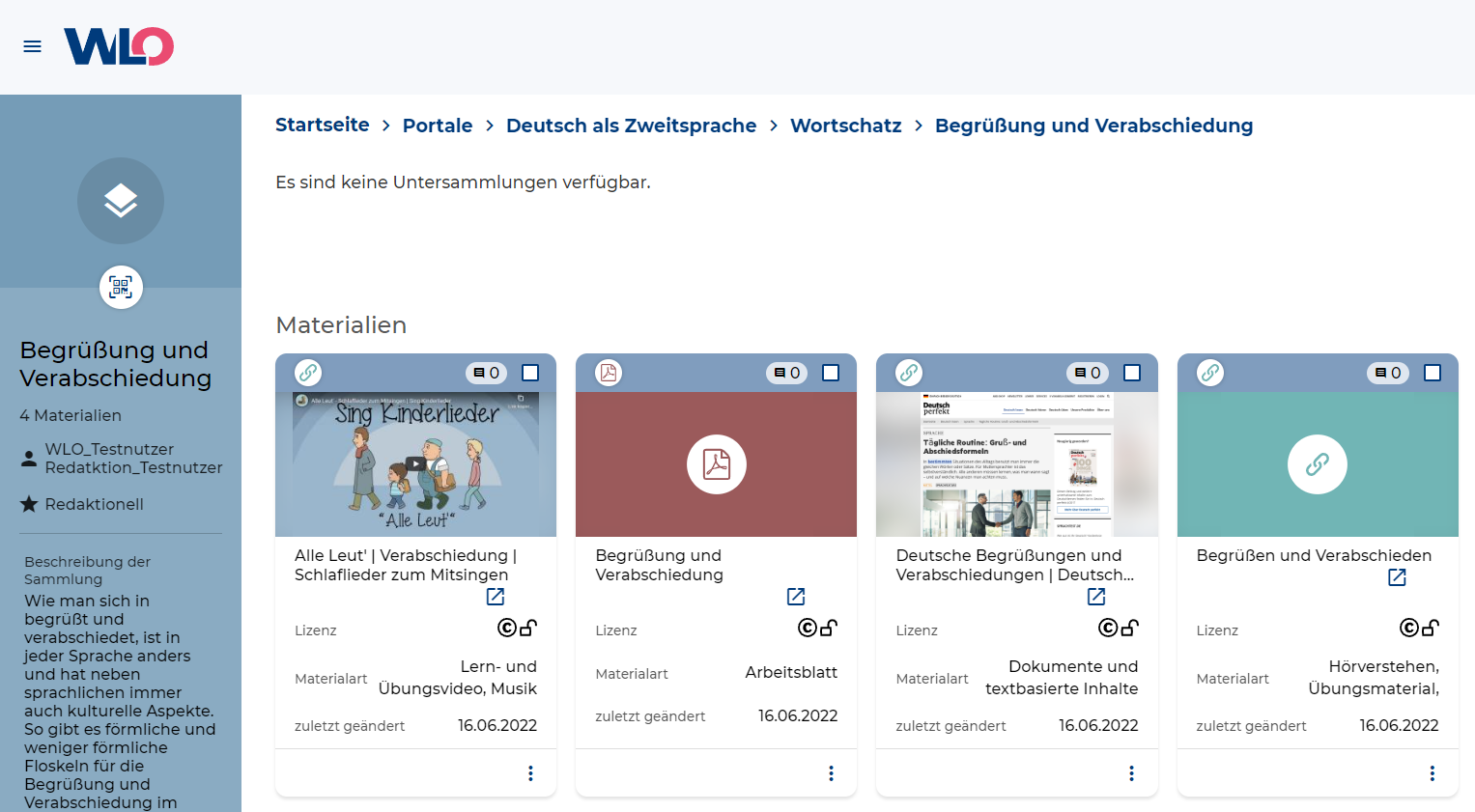
Kachelansicht
Statistik-Ansicht
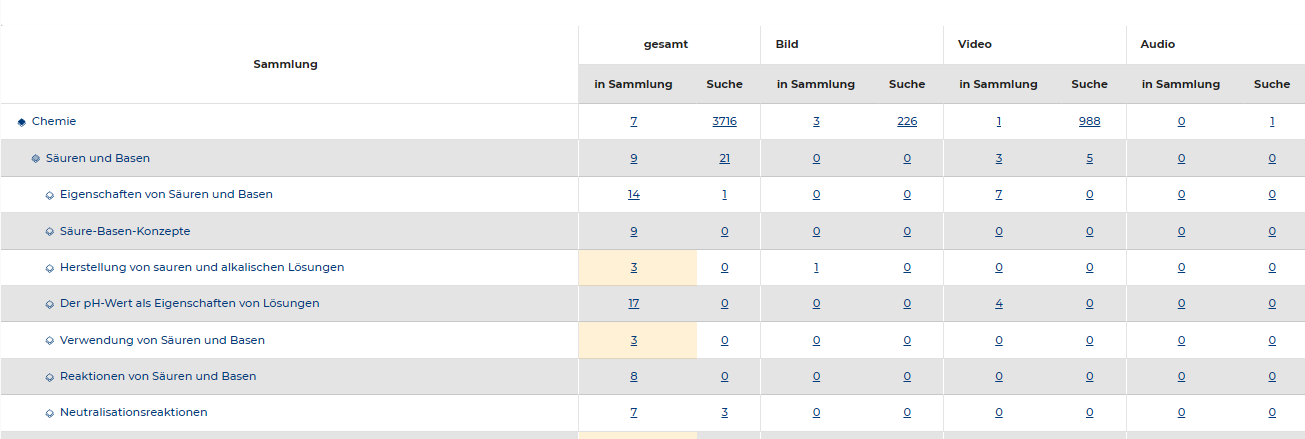
Mit der Statistik-Ansicht bekommst du weiterführende Informationen zu deinen Sammlungen. Zum Beispiel in welcher noch wenige Inhalte sind oder zu welcher Sammlung wichtige Metadaten fehlen.
Wie kann ich die Infos der Sammlung bearbeiten
Variante 1
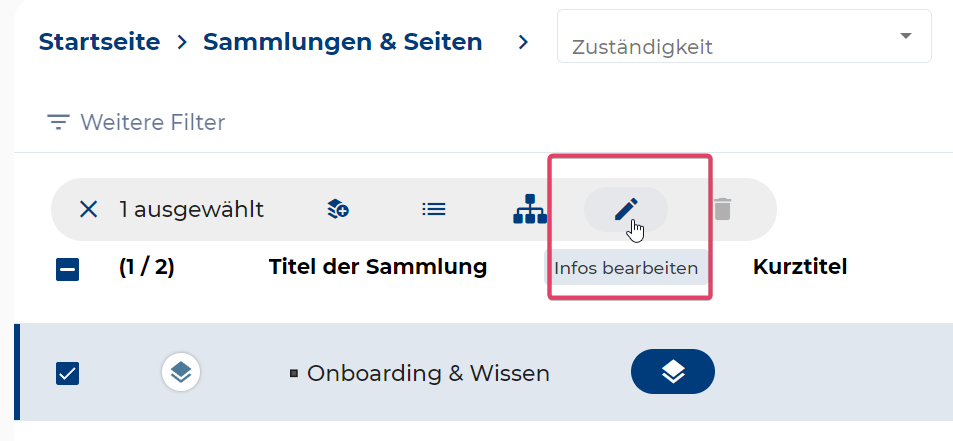
Variante 2
Variante 3
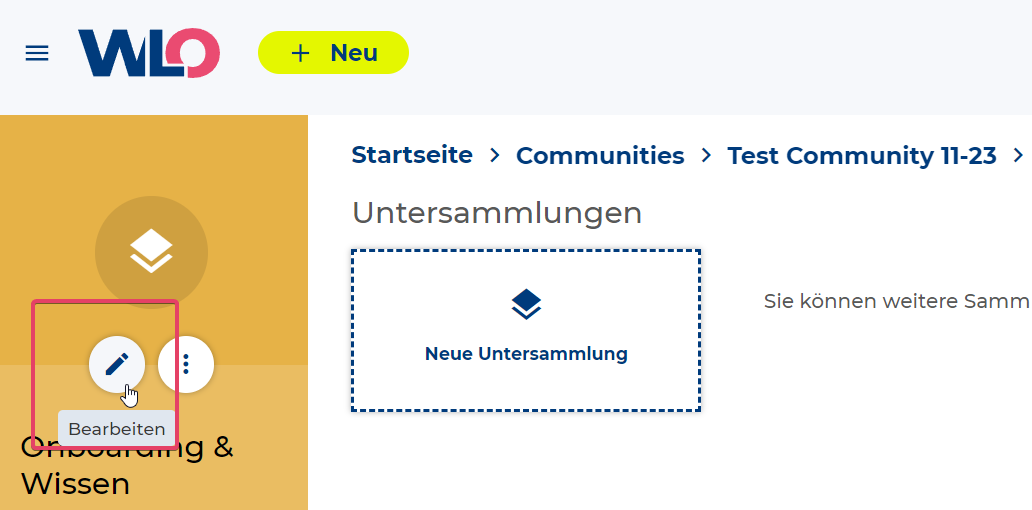
Wähle aus einer der drei Varianten aus, um den Dialog “Infos bearbeiten” aufzurufen. Was du bei dabei beachten muss, findest du hier.
Wer darf die Sammlung bearbeiten
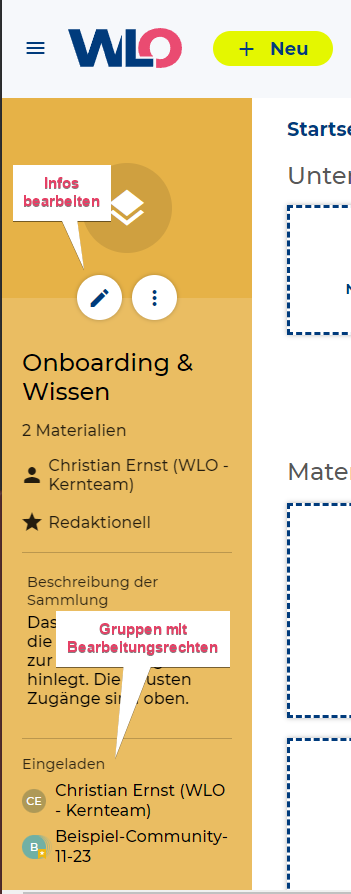
Während des Erstellprozesses einer Sammlung kann der/die Ersteller*in die Zuständige Redaktionsgruppe auswählen. Alle Mitglieder dieser Gruppe(n) haben Bearbeitungsrechte und auch immer der/die Ersteller*in der Sammlung.
Wer alles die Bearbeitungsrechte an einer Sammlung hat, kannst du im Seitenmenü sehen, wenn du eine Sammlung in edu-sharing öffnest.
Wie kann ich mir alle Sammlungsinhalte anzeigen lassen
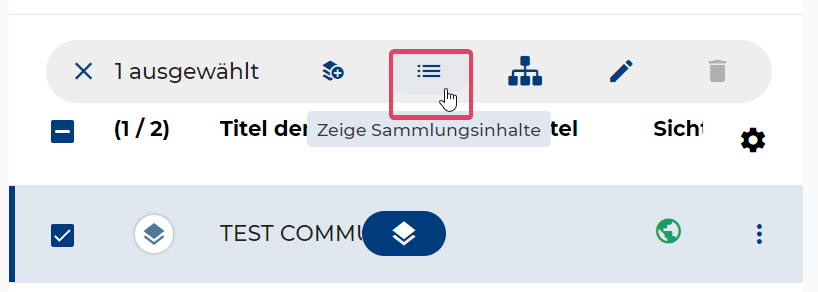
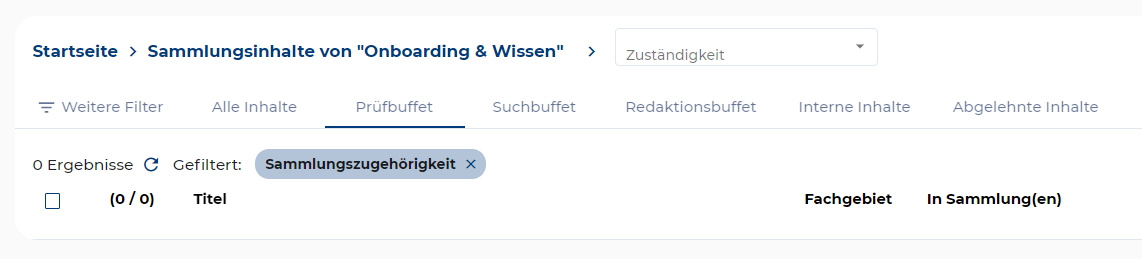
Öffne das Menü “Sammlungen & Seiten” und bleibe in der Listenansicht.
Aktiviere die entsprechende Sammlung. Es öffnet sich ein Menüleiste in der du “Zeige Sammlungsinhalte” auswählen kannst.
In einer Ansicht, wie du sie vom Menü “Inhalte-Buffets” kennst, werden nun alle Inhalte, die in dieser Sammlung einsortiert sind, angezeigt.
Wie kann ich mir alle Inhalte aller Unterebenen anzeigen lassen
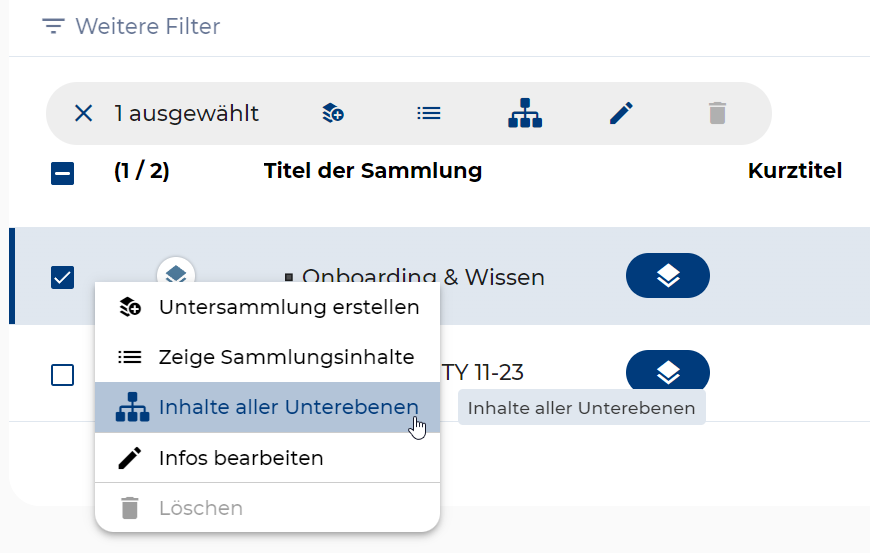
Öffne das Menü “Sammlungen & Seiten” und bleibe in der Listenansicht.
Durch Rechtsklick auf eine (Unter-)Sammlung öffnet sich ein Untermenü. Wähle nun “Inhalte”.
Es öffnet sich eine Ansicht, wie du sie vom Menü “Inhalte-Buffets” kennst und bekommst alle Inhalte aller Unterebenen angezeigt.

Wie kann ich meine Sammlungen verbessern
Mache deine Sammlung zu einer der Besten!
Aber was macht eine gute Sammlung aus? Da gibt es mehre Aspekte. Einer davon ist, dass in jeder Sammlung sich mind. 3-5 Inhalte jeder Materialart befinden sollen.
Um dich bei diesem Ziel zu unterstützen, zeigt die die Füllstand-Tabelle des Fachportals genau an, wie viele Inhalte einer Materialart sich in jeder deiner Sammlungen befinden.
Neben der Anzahl bereits vorhandener Materialien bekommst du daneben auch angezeigt, wie viele Materialien sich noch in der Suche befinden, die zu deiner Sammlung passen könnten. Wenn du in der Spalte "Suche" auf die Zahl klickst, bekommst du alle Materialien angezeigt, die zu diesem Thema in der Suche zu finden sind. Stöber da durch und füge die passenden Inhalte direkt deiner Sammlung hinzu.
So einfach kannst deinen Fachportal-Besucher*innen noch mehr Inhalte anbieten.
Und damit deine Sammlungen auch leicht gefunden werden können, brauchen sie noch gute Metadaten. Ob alle wichtigen angegeben sind, siehst du in der Übersicht “Metadatenvollständigkeit von Sammlungen”
Füllstand Sammlungen
Was kann ich in der Tabelle sehen?
Wähle als erstes das Fachportal aus, zu dem du dir den Füll- und Leerstand anschauen möchtest.

Die Tabelle zeigt die wichtigsten Inhaltstypen (Spalten). Zu jeden sollten mindestens 3-5 Inhalte in jeder Sammlung sein. Die Zeilen zeigen jeweils an, wie viele Materialien in der jeweiligen Sammlung liegen und dazu im Vergleich, wie viele Inhalte zu dem Themengebiet in der WLO-Suche verfügbar sind.
Farblich hervorgehobene Felder zeigen an, bei welchen Sammlungen Handlungsbedarf besteht:
0 oder 1 Inhalte = rote Markierung
2 bis 3 Inhalte = gelbe Markierung
Ihr könnt so einfach und bequem auf dem Suchbuffet stöbern und aus geprüften Inhalten passende für eure Sammlung rauspicken.
Mit dem Schalter “Zeige nur OER” kannst du einstellen, dass dir nur OER-Materialien angezeigt werden.
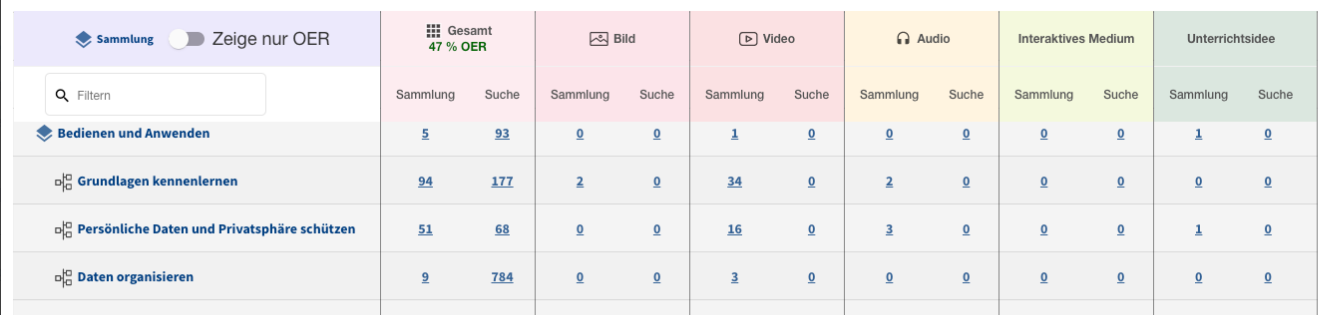
Für eine bessere Übersicht werden in der Tabelle nicht direkt alle Materialarten angezeigt.
Mit einem Klick auf "Alle Materialarten anzeigen >" kannst du dir alle weiteren Materialarten einblenden lassen, die wir als Metadatum unter "Kategorie/Typ des Inhalts" angeben können.
Wie finde ich Materialien, die zu meiner Sammlung passen?
Genau dafür ist die Füllstandtabelle dein Freund und Helfer. Schaue nach zu welchen Themen es noch weitere Materialien in der Suche gibt und ergänze damit deine Sammlungen.
Ein Klick auf die verlinkten Zahlen führt Euch in die Redaktionsumgebung - diese öffnet sich in einem neuen Browsertab. Dort werden die von Euch gesammelten bzw. von den Maschinen vorgeschlagenen Inhalte angezeigt. Ihr könnt sie sichten und einsortieren oder nachbearbeiten.
Metadaten meiner Sammlungen vebesseren
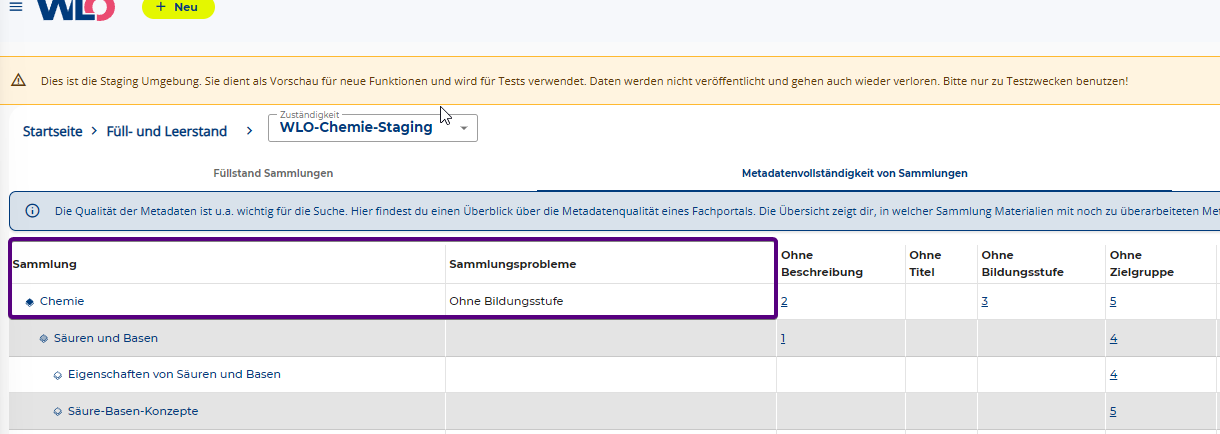
In der Übersicht siehst du in der ersten Spalte die Sammlung und dazu in der zweiten Spalte, welche Metadaten fehlen. So kannst du die Metadaten bearbeiten: Sammlungen & Seiten | [inlineExtension] Wie kann ich die Infos der Sammlung bearbeiten
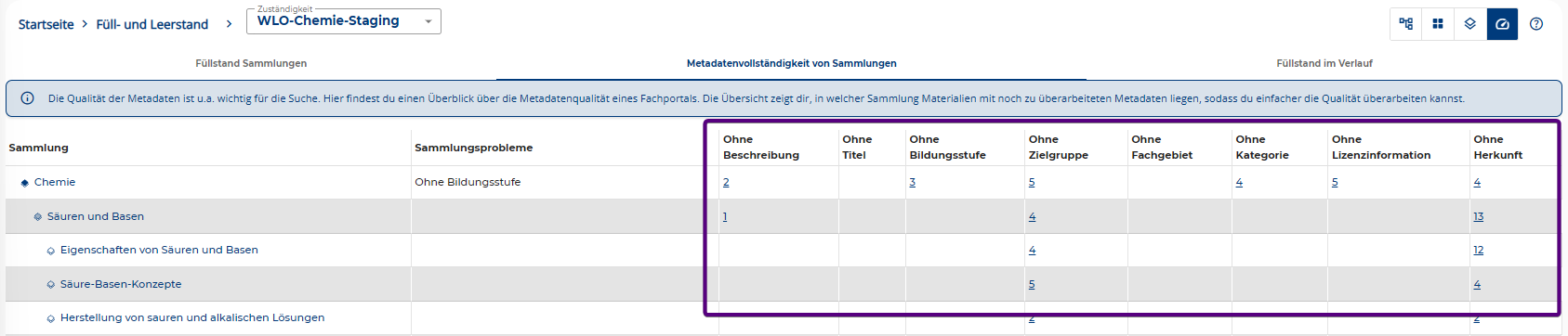
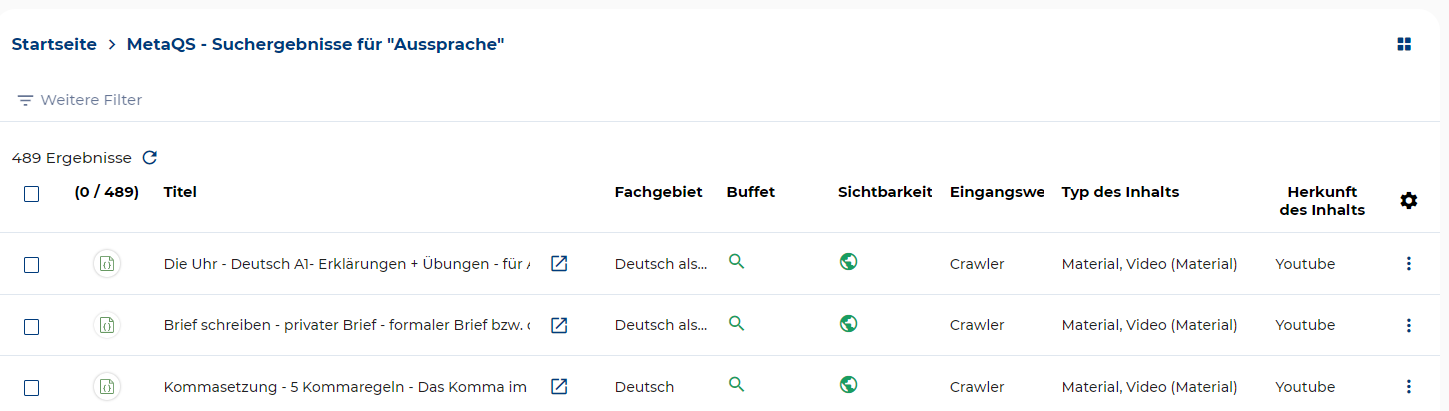
In den Spalten daneben siehst du die Metadaten, die an Inhalten in deinen Sammlungen fehlen. Damit auch diese gut gefunden werden können, sollte die wichtigsten Metadaten ausgefüllt sein. Wenn du auf die Zahl klickst, öffnet sich eine Übersicht mit allen betroffenen Inhalten und du kannst im Seiten-Panel über den Prüftisch die Metadaten ergänzen.